
Définir les règles de commission (le pourcentage)
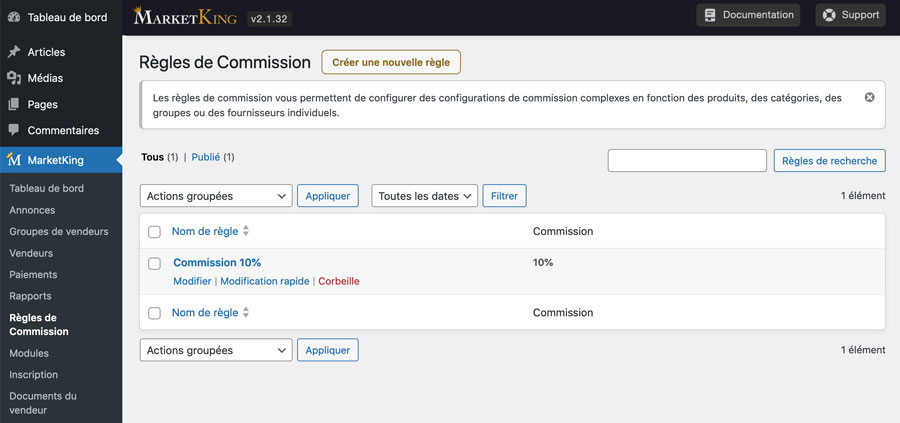
Dans l’interface d’administration, allez dans MarketKing > Règles de Commission.
Cliquez sur la règle à modifier ou sur le bouton Créer une nouvelle règle.
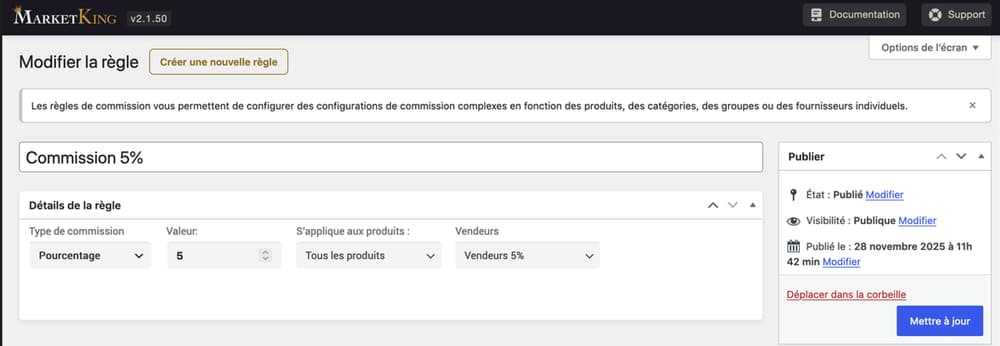
Éditez vos paramètres : par exemple Pourcentage à 5 pour les vendeurs du groupe « Vendeurs 5% ».
Puis cliquez sur le bouton bleu Publier (pour une nouvelle règle) ou Mettre à jour (pour une règle existante).
Les groupes de vendeurs (par commission par exemple)
Les groupes de vendeurs vous aident à organiser et à gérer vos vendeurs. Cela vous permet d’appliquer une règle de commission à l’ensemble d’un groupe.
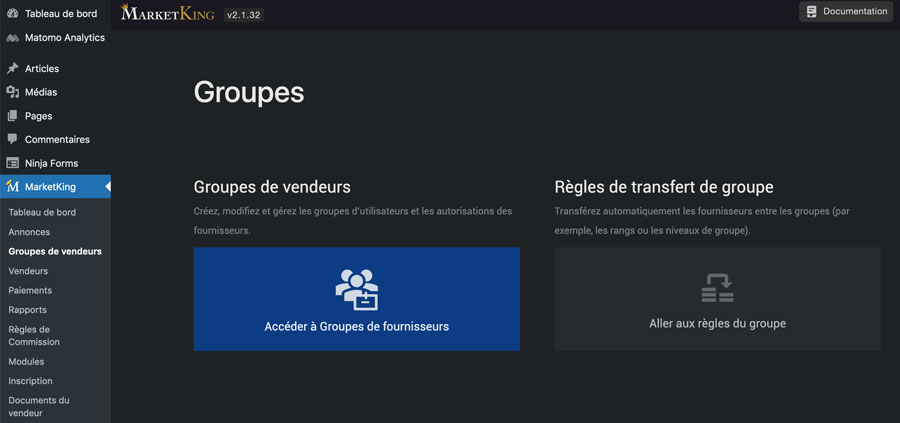
Dans l’interface d’administration, allez dans MarketKing > Groupes de vendeurs, puis cliquez sur la zone bleue Accéder à Groupes de fournisseurs.
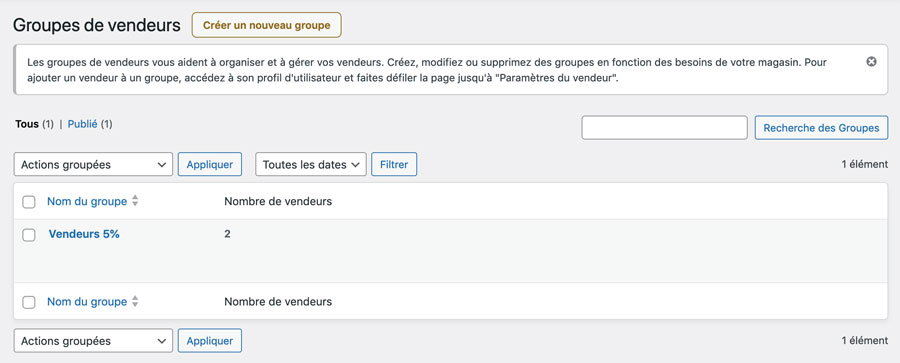
Cliquez sur le groupe à modifier ou sur le bouton Créer un nouveau groupe de clients.
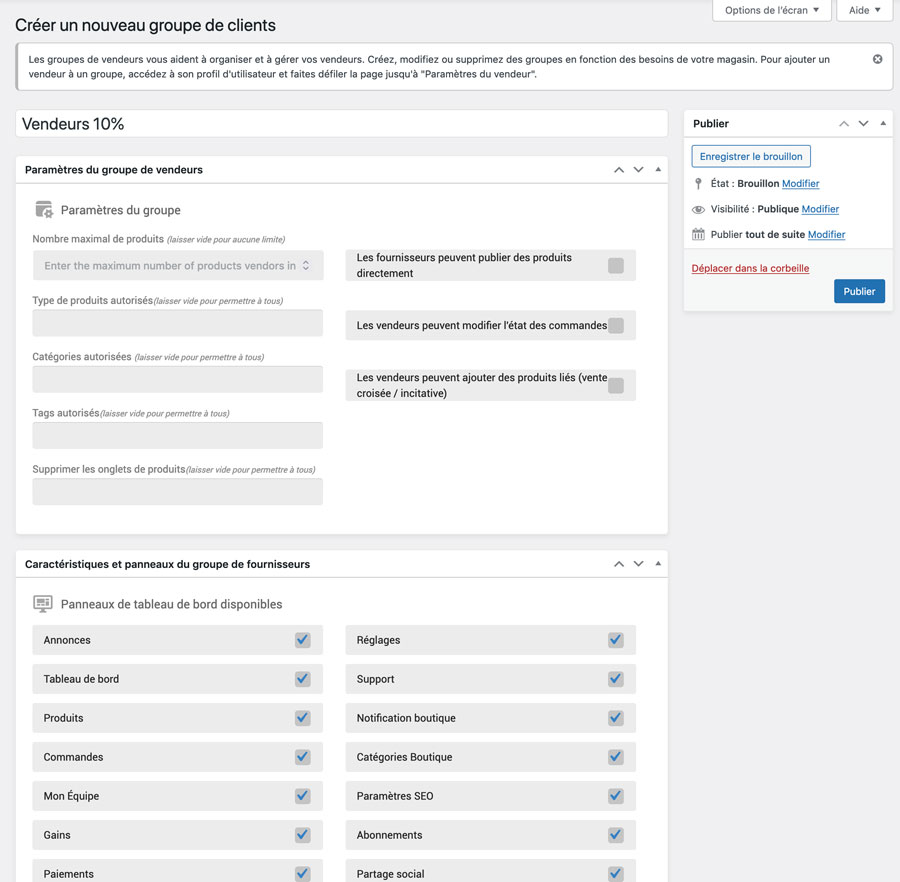
Cliquez sur « Saisissez le titre » et donnez un nom à votre groupe, par exemple « Vendeurs 10% ».
Laissez toute la page par défaut et cliquez sur le bouton bleu Publier (pour un nouveau groupe) ou Mettre à jour (pour un groupe existant).
Mettre un vendeur dans un groupe
Pour ajouter un vendeur à un groupe, accédez à son profil d’utilisateur (Menu MarketKing > Vendeurs puis le bouton bleu Profile) et faites défiler la page jusqu’à « Paramètres du vendeur ».
Consultez le mode de paiement choisi par l’association
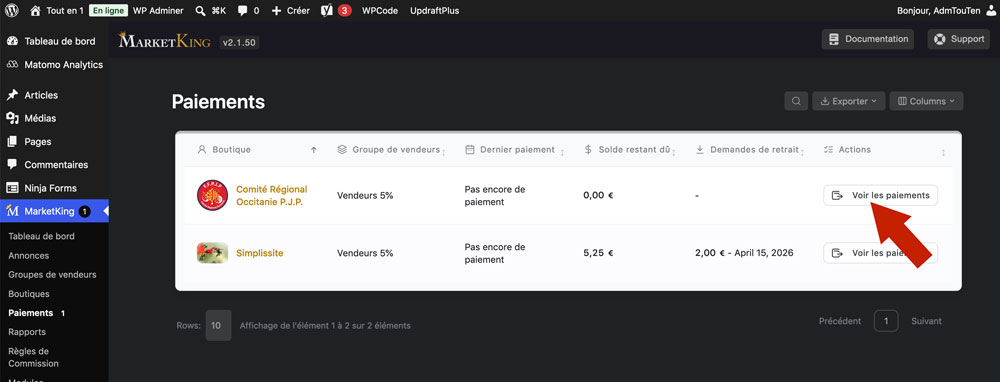
Dans l’interface d’administration, allez dans MarketKing > Paiements.
À droite de la ligne du client, cliquez sur « Voir les paiements ».
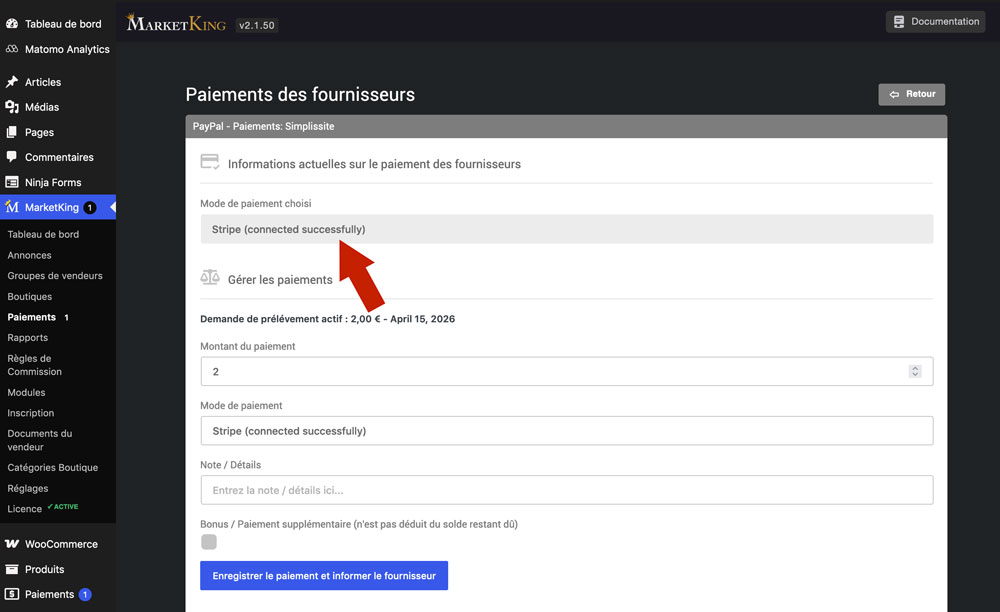
Consultez le mode de paiement sélectionné et les informations saisies par le vendeur.
Paiement des commissions
Vendeur connecté avec Stripe :
Le versement de la commission est automatique après chaque vente.
Vendeur connecté avec Paypal ou virement bancaire :
Une fois le paiement effectué hors ligne ou par tout autre moyen (virement bancaire, PayPal, etc.), rendez-vous sur la page mentionnée ci-dessus.
Saisissez le montant, le mode de paiement et ajoutez une note ou les détails du paiement.
Bonus :
Une case à cocher « Bonus / Paiement supplémentaire » est également disponible. La cocher indique que le montant envoyé est un bonus et ne sera pas déduit du solde du vendeur.
Par exemple, si le vendeur dispose de 1 000 €, après l’envoi d’un bonus de 200 €, le montant du solde sera toujours de 1 000 € au lieu de 800 €.
Correction d’erreur :
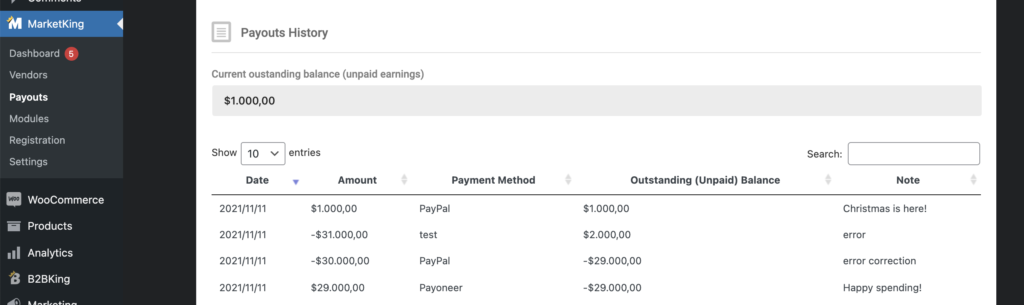
En cas d’erreur (montant incorrect, par exemple), il est possible de la corriger en saisissant un montant négatif ou positif et en créant un nouveau paiement. Par exemple, si vous avez saisi accidentellement 100 € supplémentaires, vous pouvez immédiatement saisir un paiement de -100 avec la note « Désolé ! Valeur incorrecte dans la dernière saisie. » Cela corrigera le solde et résoudra le problème.
Enfin, en faisant défiler la page jusqu’en bas, vous trouverez le solde disponible du vendeur et son historique de paiements.
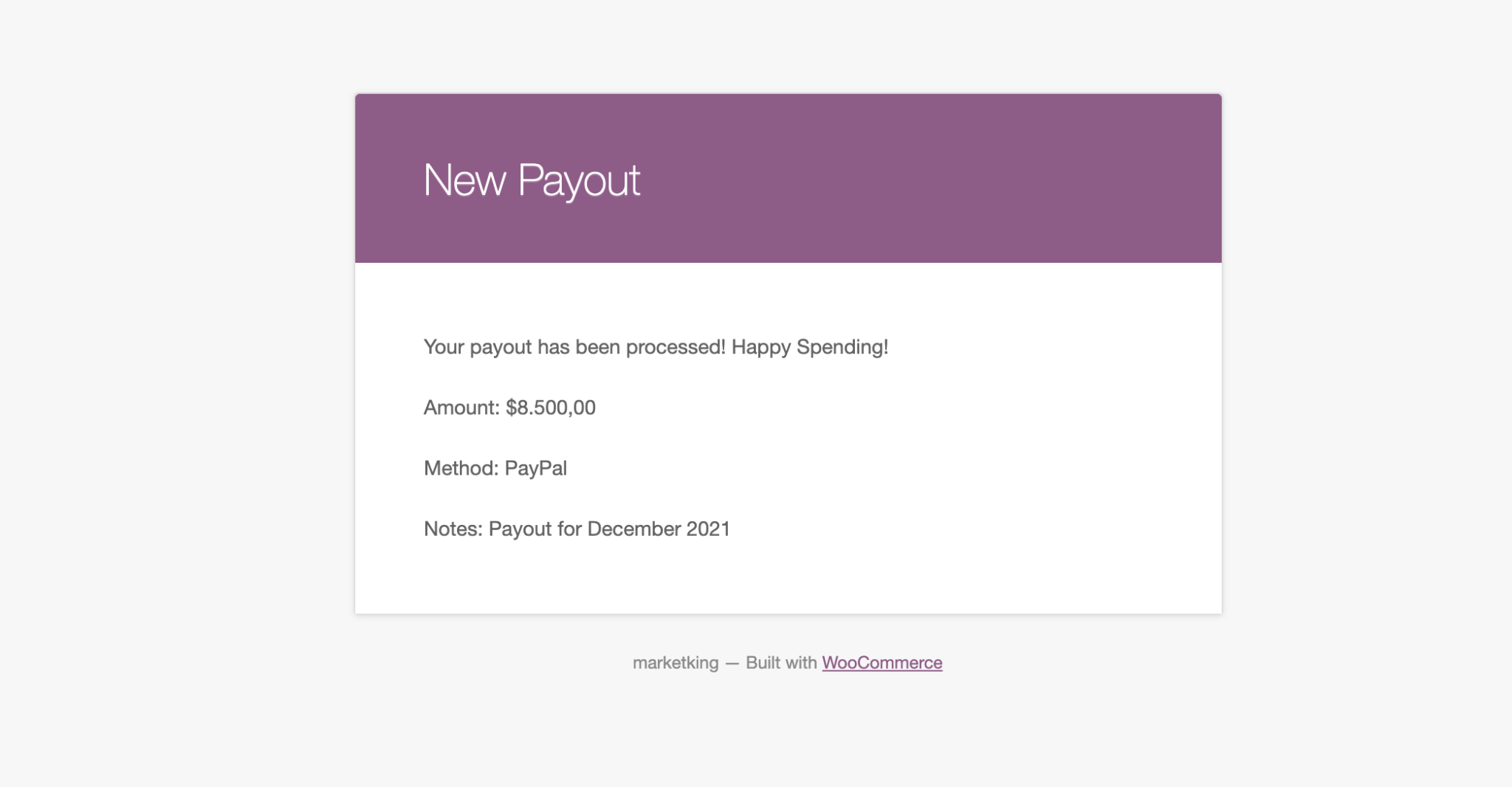
Une fois le paiement effectué, le vendeur est automatiquement averti par e-mail :
Demandes de retrait par l’association
Vous pouvez régler les associations selon un échéancier fixe (par exemple, le 10 de chaque mois) ou activer le module « Retraits fournisseurs ». Ce module leur affiche un bouton supplémentaire leur permet de soumettre des demandes de retrait, et vous permet également de configurer un seuil de retrait.
Retraits des fournisseurs
Ce module permet à vos associations d’être payées en effectuant des demandes de retrait.
Vous trouverez un paramètre supplémentaire pour le seuil minimum de retrait dans MarketKing > Paramètres > Paiements.
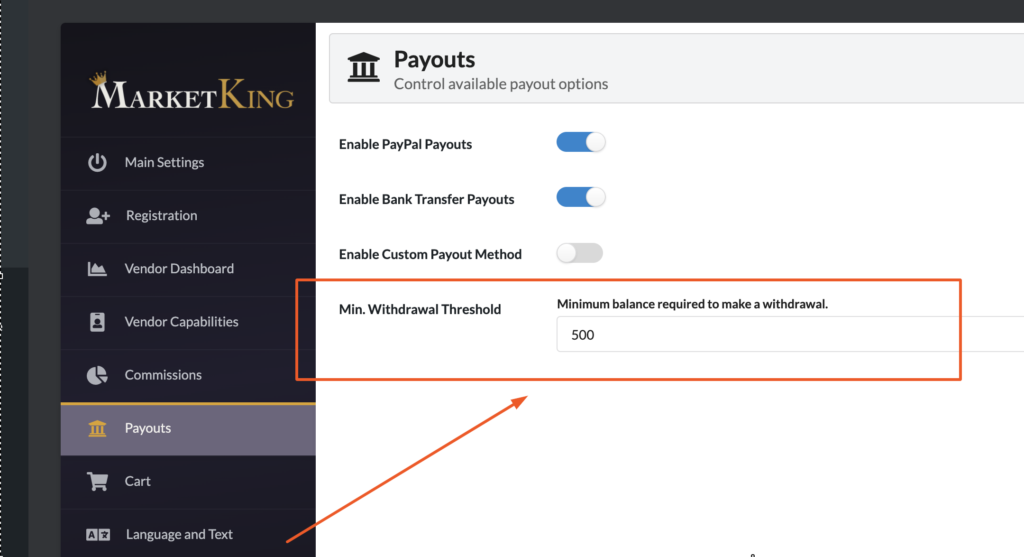
Ce montant représente le solde minimum requis pour que les vendeurs puissent effectuer une demande de retrait.
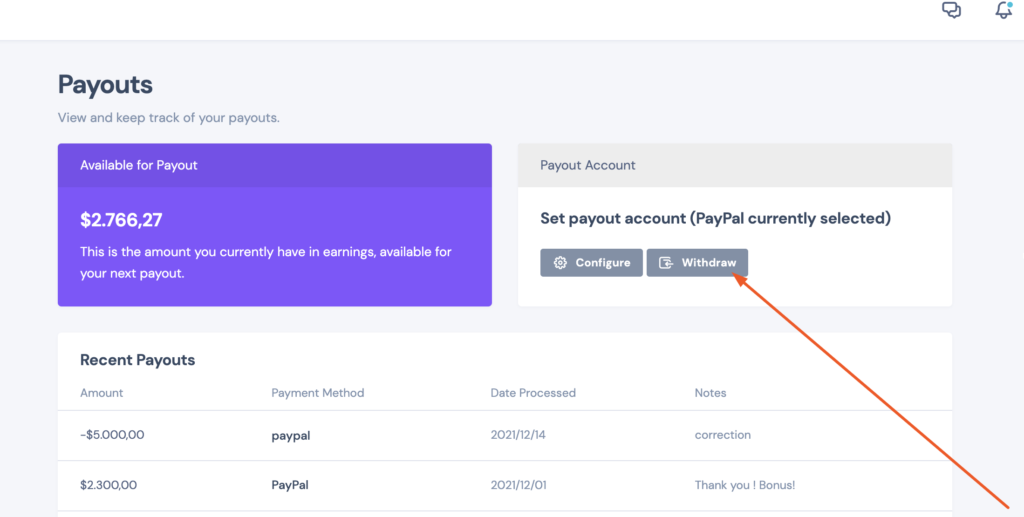
Un nouveau bouton « Retirer » apparaîtra dans l’onglet « Paiements » de leur tableau de bord vendeur.
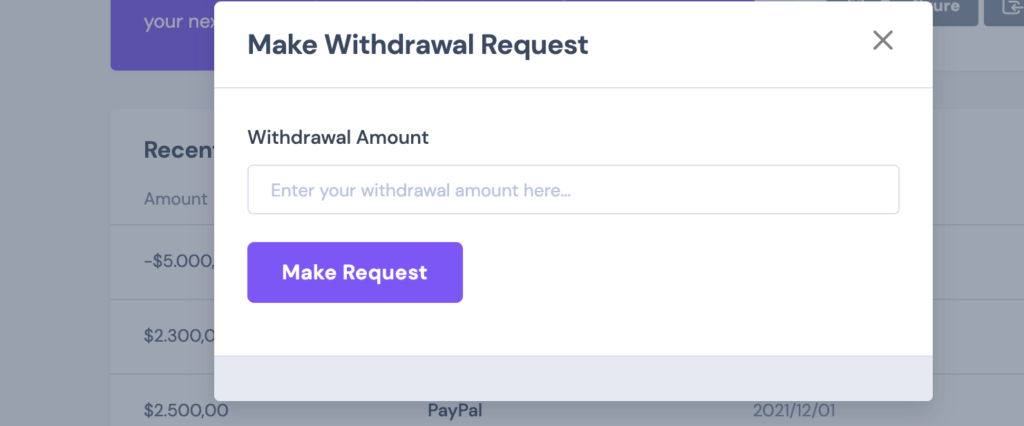
Lorsque l’on clique sur ce bouton, une fenêtre modale de retrait apparaît :
Dans l’interface d’administration, vous pouvez consulter ces demandes dans le panneau « Paiements » :
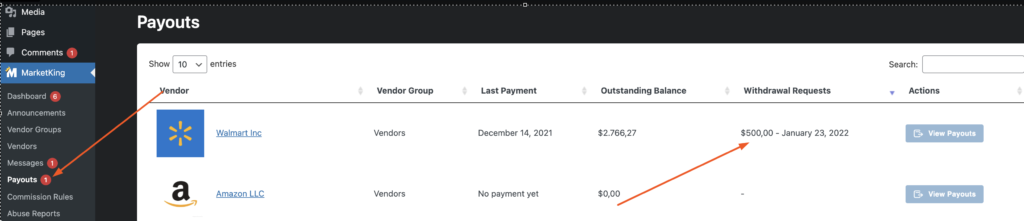
Comme on peut le voir sur l’image ci-dessus, une notification apparaît dans le menu.
Dans le tableau des paiements, une nouvelle colonne pour les demandes de retrait indique le montant demandé et la date de la demande (par exemple : 500 $ – 23 janvier 2022).


