
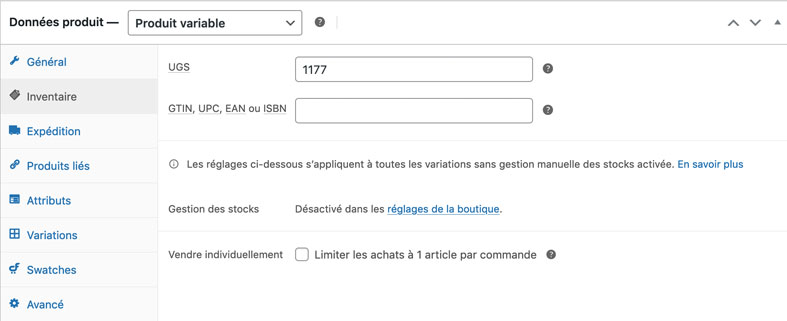
Onglet Inventaire :
UGS : remplissez avec la référence du produit. Par exemple « PA060020 »
État du stock : sélectionnez « Disponible » ou « Épuisé » ou le nombre de produits disponibles si votre boutique est paramétrée pour gérer les stocks.
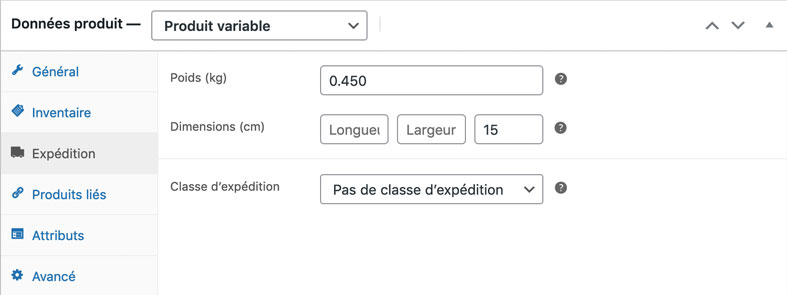
Onglet Expédition :
Renseignez le poids, les dimensions et la classe d’expédition (si paramétrée).
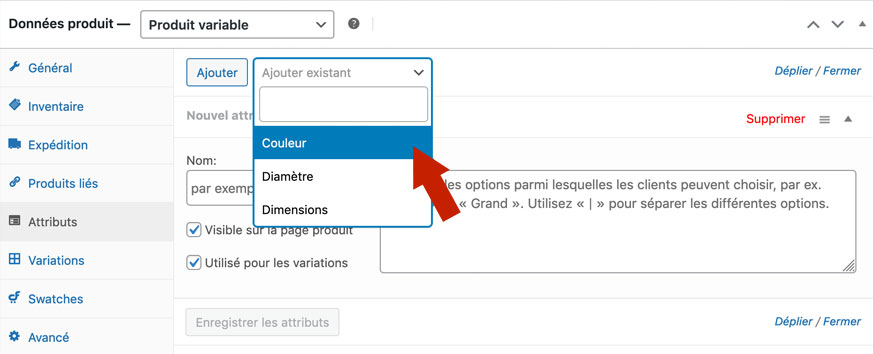
Onglet Attributs :
Sélectionnez un attribut (par exemple Couleur) et cliquez sur « Ajouter » jute à gauche.
Valeurs : cliquez sur « Tout sélectionner » ou écrivez des valeurs manuellement.
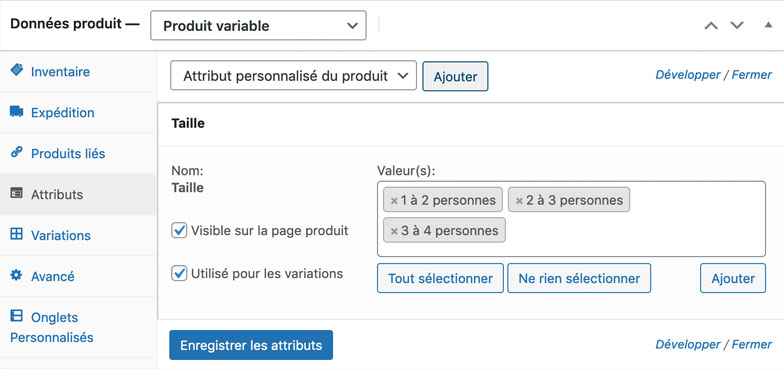
Cochez « Visible sur la page produit »
Cochez « Utilisé pour les variations »
Puis Enregistrer les attributs
Onglet Variations :
Créer les variations au départ
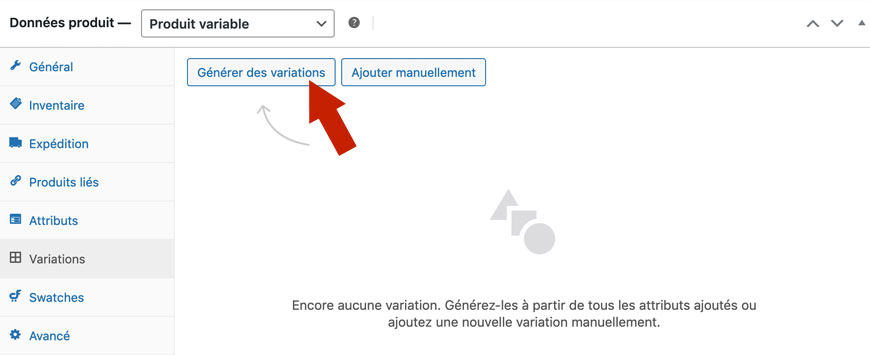
Cliquez sur le bouton Générer des variations.
Cliquez sur Ok pour la fenêtre d’alerte qui va s’afficher.
La liste de toutes les variations créées s’affiche.
Une ligne vous indique que les variations n’ont pas de prix. Cliquez sur Ajouter un prix pour attribuer un prix identique à toutes les variations.
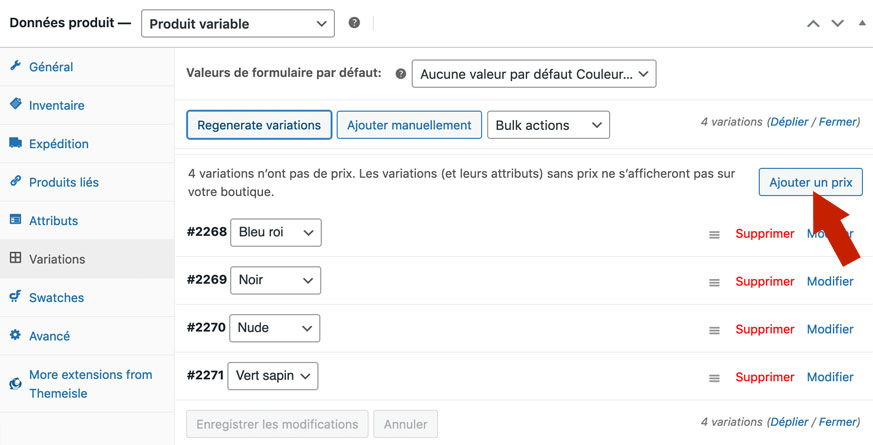
Valeurs de formulaire par défaut
Il est préférable d’attribuer des valeurs par défaut qui seront pré-sélectionnées sur la fiche-produit.
Modifiez les variations
Pour modifier le détail d’une variation, cliquez sur la ligne correspondante.
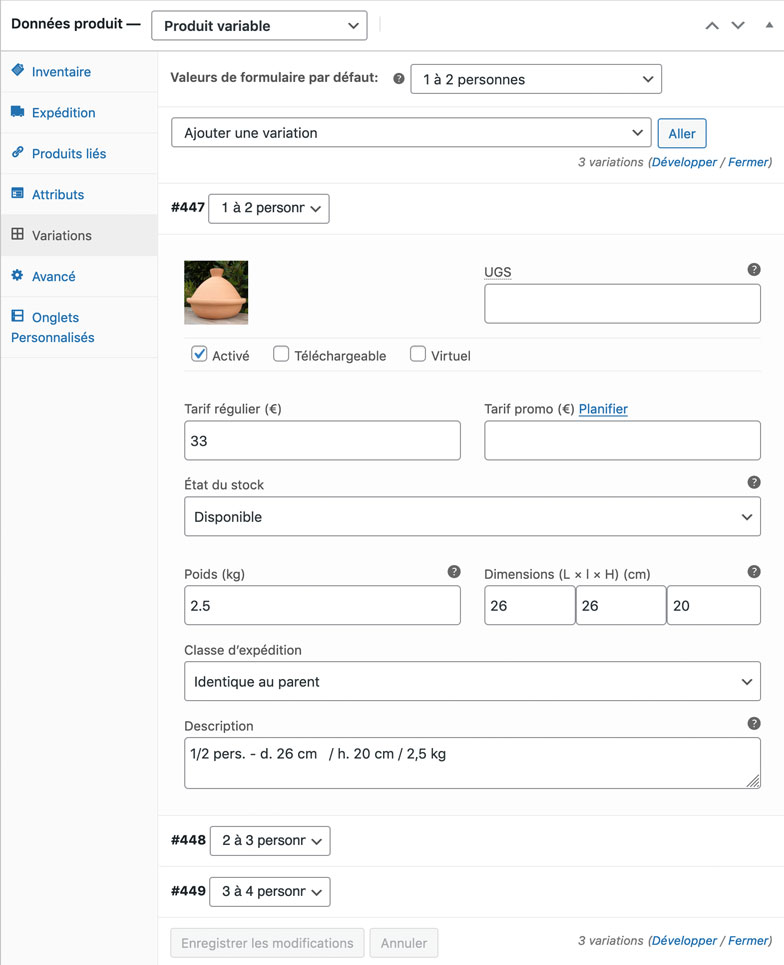
Renseignez pour chaque variation :
- La photo (en haut à gauche) : cliquez sur le visuel pour ajouter une photo correspondant à cette variation.
- UGS : remplissez avec la référence du produit. Par exemple « PA060020 »
- Tarif régulier : remplissez avec le tarif du produit. Par exemple « 31 »
- Tarif promo : correspond au tarif promotionnel éventuel
- État du stock : En stock. Si vous souhaitez définir une quantité de produits en stock, cochez la case « Gérer le stock » et remplissez le champ « Quantité en stock »
- Poids, dimensions et classe pour l’expédition
- Description avec les spécificités de cette variation
Puis cliquez sur Enregistrer les modifications.
Changer l’ordre des variations
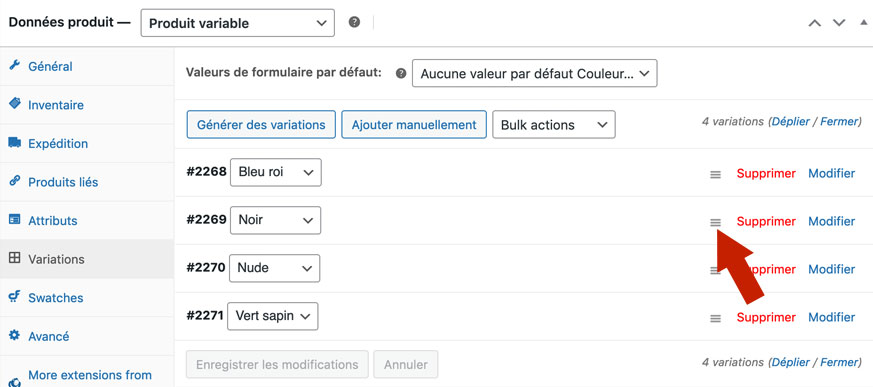
Vous pouvez changer l’ordre d’affichage des variations en attrapant une variation par l’icône  et en la déplaçant en-dessus ou en-dessous d’une autre variation.
Puis cliquez sur Enregistrer les modifications.
Pensez à enregistrer en haut à droite sur le bouton Publier ou Mettre à jour.


