
Ajouter un produit
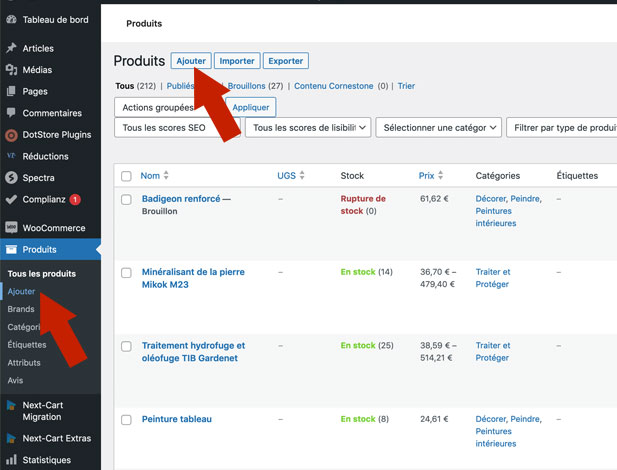
Cliquez dans le menu « Produits » > « Ajouter produit » ou sur Ajouter un produit en haut de la liste des produits.
Modifier un produit
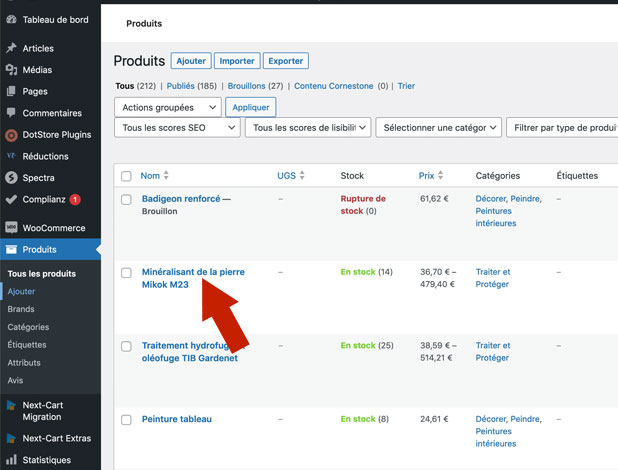
Cliquez sur le nom d’un produit pour accéder à la modification de sa fiche.
Éditer la fiche d’un produit
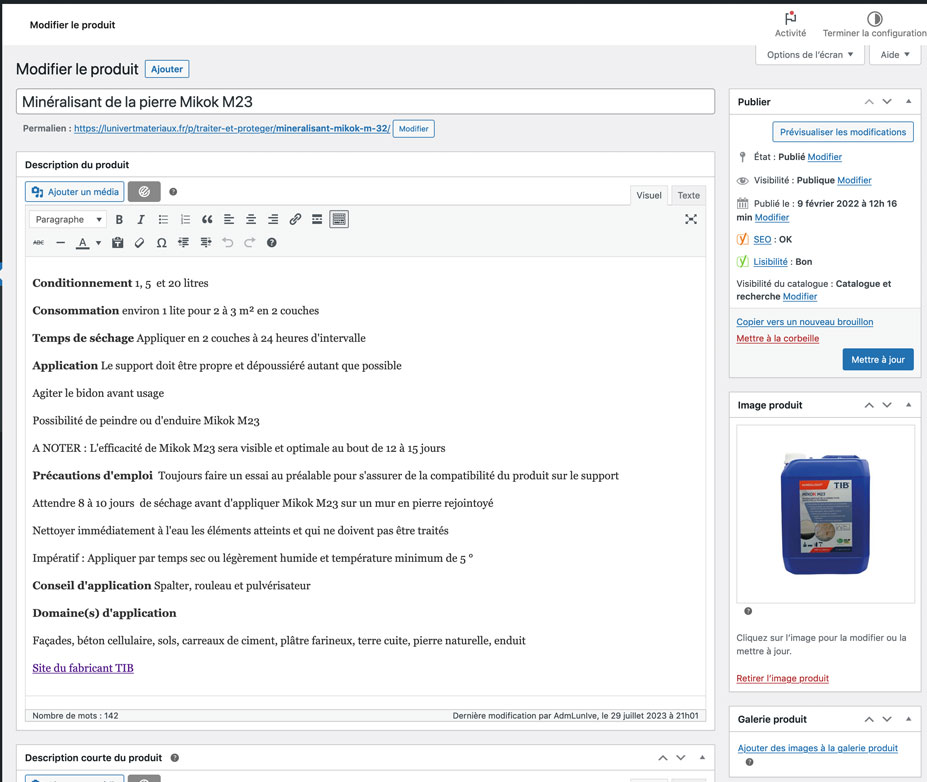
En nom du produit, écrivez le titre principal. Soyez clair et précis, et utilisez des mots-clés.
En description, écrivez la description longue qui s’affichera sous la photo.
En description courte, écrivez une brève description qui s’affichera à droite de la photo
Dans Données produit :
S’il s’agit d’un produit disponible en plusieurs variantes (contenances, dimensions…), sélectionnez Produit variable, sinon laissez sur Produit simple.
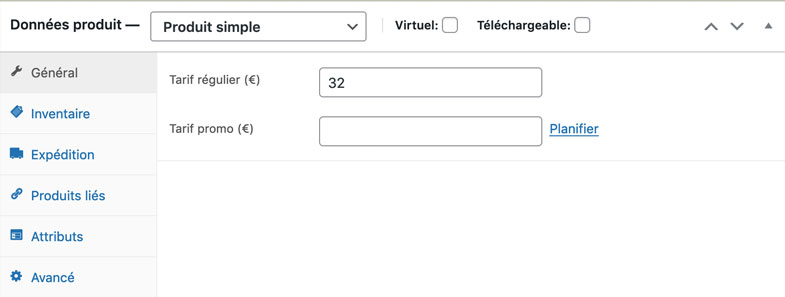
→ Voir Produit simple : comment remplir les données produit ?
→ Voir Produit variable : comment remplir les données produit ?
Colonne de droite :
Image produit : cliquez sur « Définir l’image produit »
Conseil référencement – Préparer une image avant son transfert
Réduisez la taille de votre image (1200 pixels de large ou 1000 pixels de haut suffisent) et donnez-lui un nom explicite, avec des mots-clés, sans espace et sans accent.
Par exemple « robe-lin-verte.jpg »
Pour envoyer une photo qui est sur votre ordinateur, cliquez sur « Téléverser des fichiers » en haut à gauche.
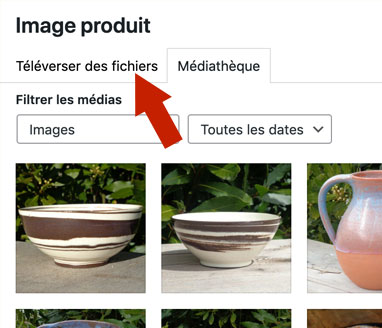
Sélectionnez les fichiers sur votre ordinateur.
L’écran de la bibliothèque de médias s’affiche pendant le chargement.
Cliquez sur l’image choisie.
Dans la colonne de droite, mettez un texte alternatif. Par exemple « Capot de spot »
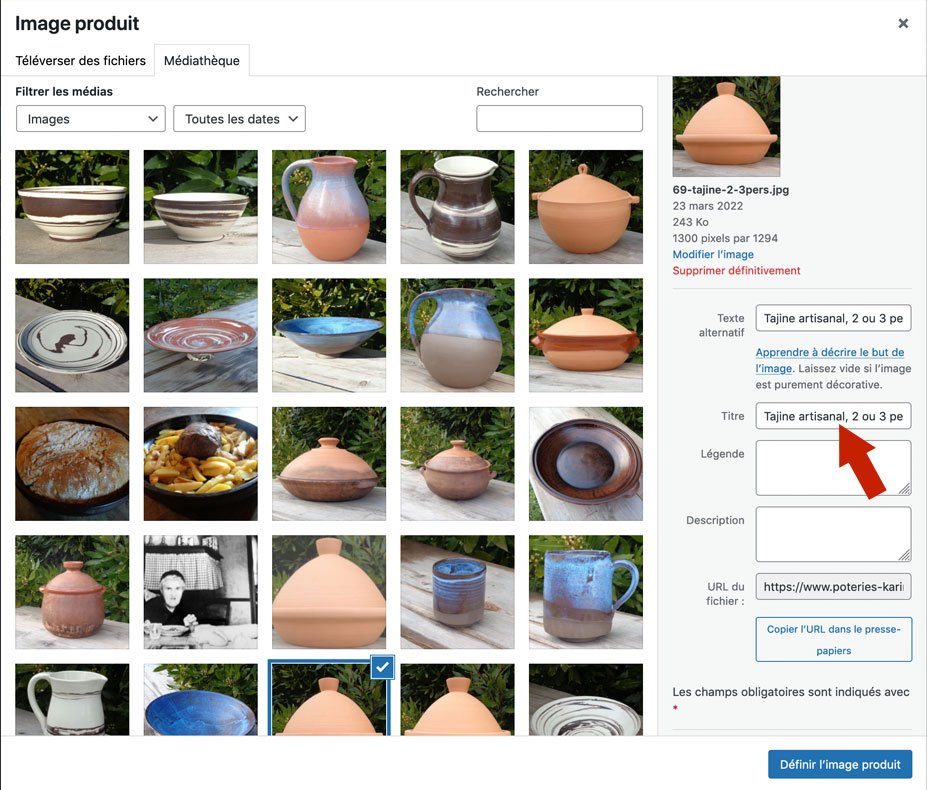
Dupliquez ce texte dans Titre et dans Légende si vous souhaitez qu’une légende s’affiche sous la photo en fiche-produit.
Cliquez en bas sur Définir l’image produit.
Galerie Produit :
Si vous avez d’autres photos pour ce produit, à la rubrique Galerie Produit, cliquez sur « Ajouter des images à la galerie produit » et faites la même manipulation que pour ajouter l’image produit.
Étiquettes produits :
Pour que les produits de la même collection soient proposés en bas de la fiche-produit, attribuez des étiquettes : commencez à écrire le nom de l’étiquette (Par exemple bleu) et cliquez sur la collection qui s’affiche.
Catégories :
Cochez la case de la catégorie correspondante. → Voir ici comment ajouter une catégorie
Brands :
Cochez la marque du produit.
Cliquez en haut à droite sur le bouton Publier (pour un nouveau produit) ou Mettre à jour (pour un produit existant)


