Pré-requis
L’extension Yith Booking doit être installée sur votre site WordPress.
Cette extension vous permet de créer des produits réservables par date.
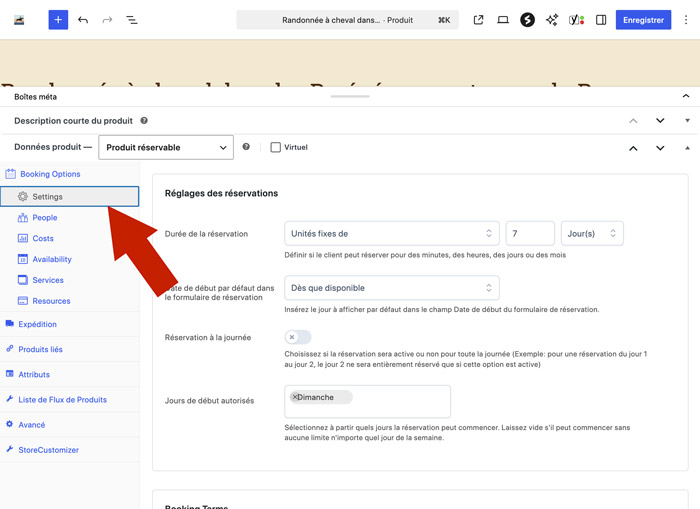
Accédez à l’encart Données produit
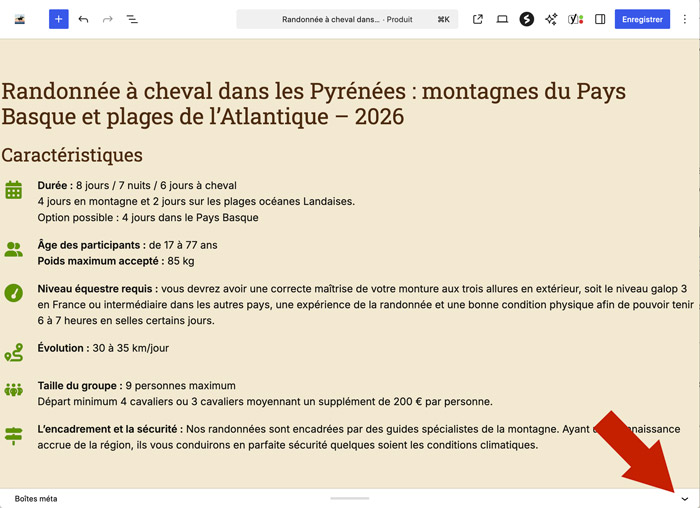
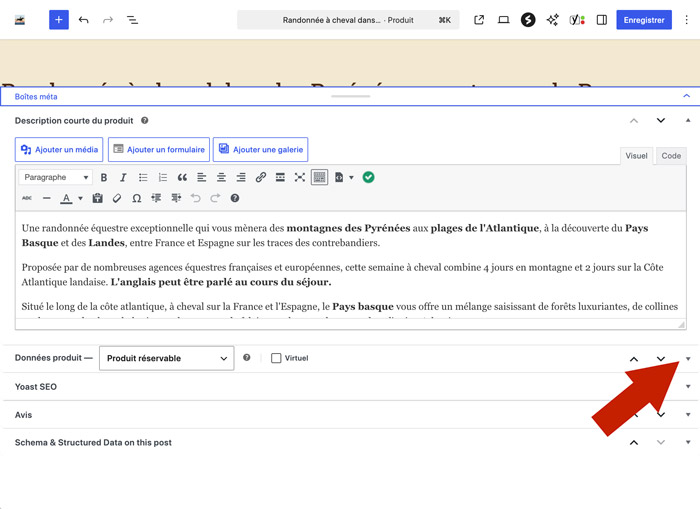
Lorsque vous êtes sur une fiche produit, cliquez sur l’onglet Boîtes méta en bas de page pour accéder à l’encart Données produit.
Modifier les dates de disponibilité d’un produit
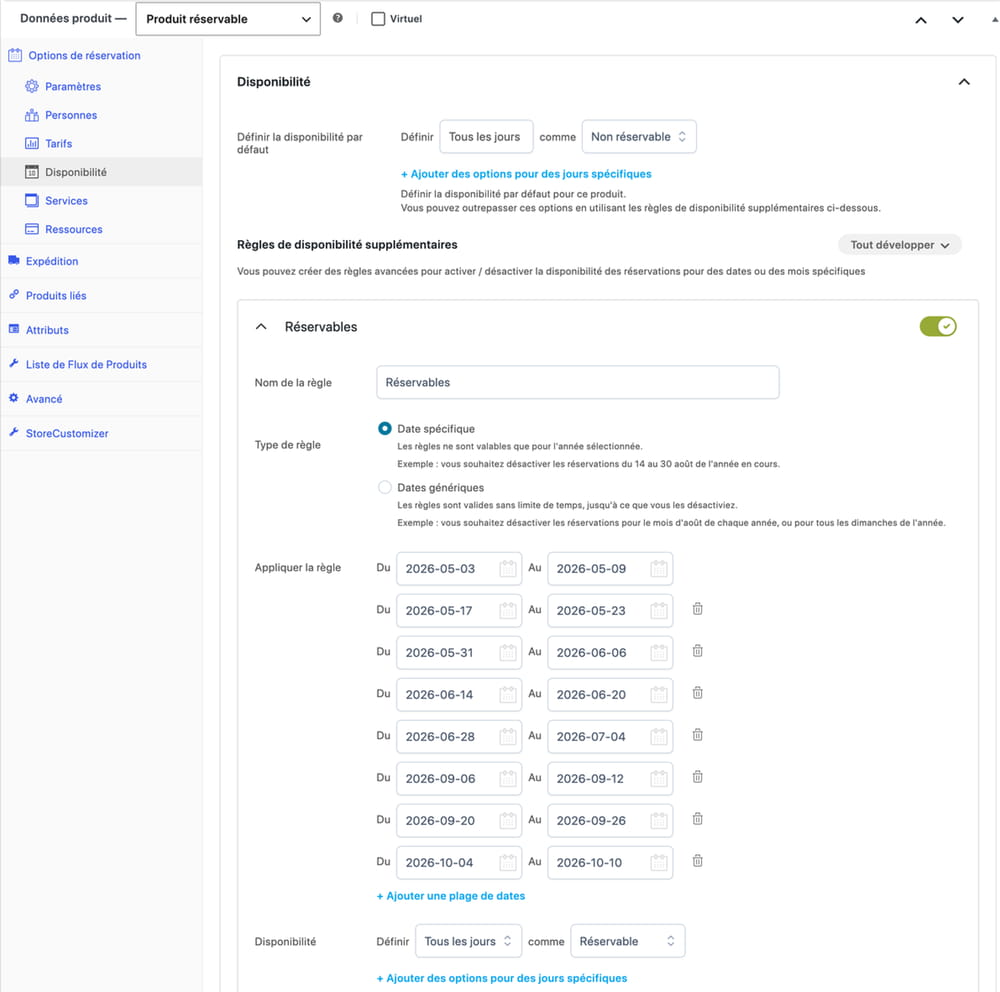
Cliquez sur l’onglet Disponibilité. Ici, vous avez 2 façons de fonctionner :
- Vous avez beaucoup de jours réservables => définissez la disponibilité par défaut sur Tous les jours comme Réservable, puis créez une règle de disponibilité supplémentaire en-dessous, dans laquelle vous ajoutez les dates spécifiques que vous souhaitez bloquer.
- Vous avez peu de jours réservables => définissez la disponibilité par défaut sur Tous les jours comme Non réservables, puis créez une règle de disponibilité supplémentaire contenant les jours réservables.
ATTENTION : dans les plages de dates, définissez uniquement les jours de début de séjour
Modifier les options saisonnières d’un produit et leur tarif Basse saison
Cliquez sur l’onglet Options saisonnières.
Dans les Types d’options, vous pouvez Activer/Désactiver avec la coche verte à droite les options que vous souhaitez proposer avec ce produit.
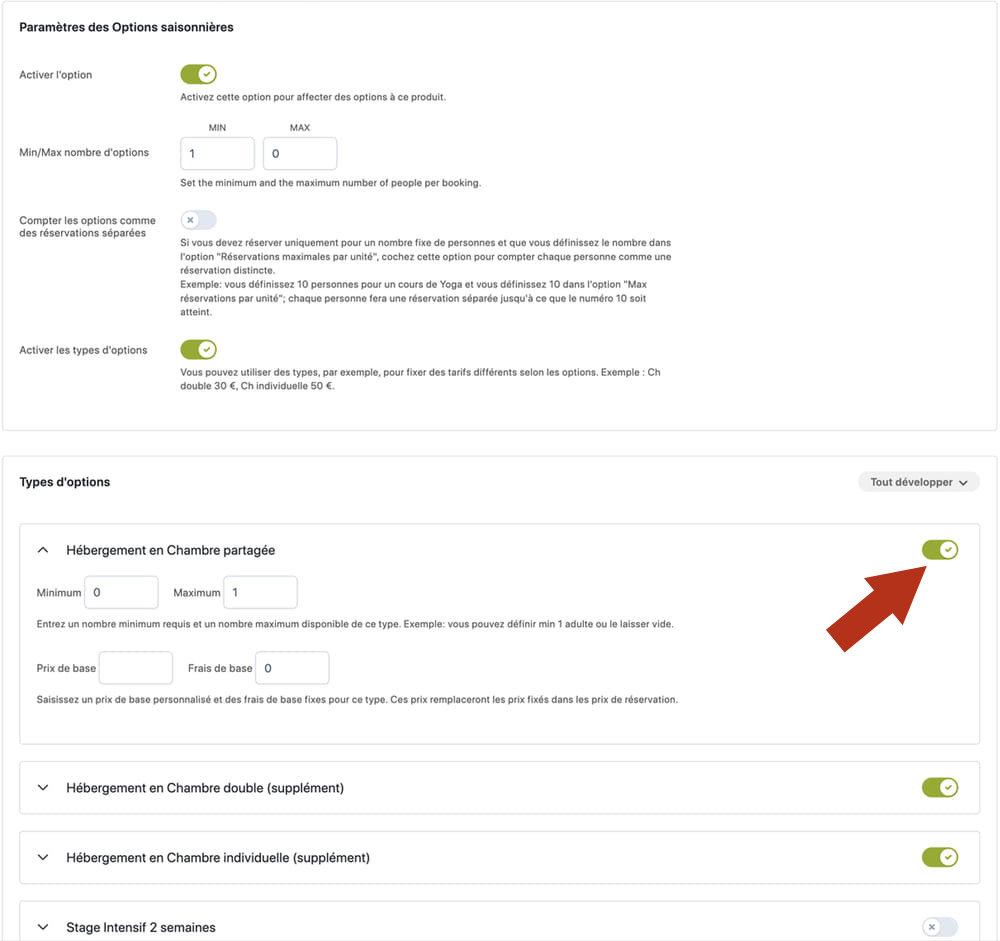
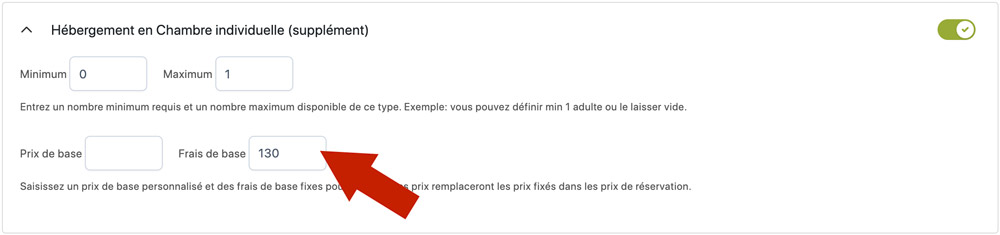
Indiquez le tarif de la plus basse saison dans les frais de base :
Modifier les tarifs d’un produit et des options
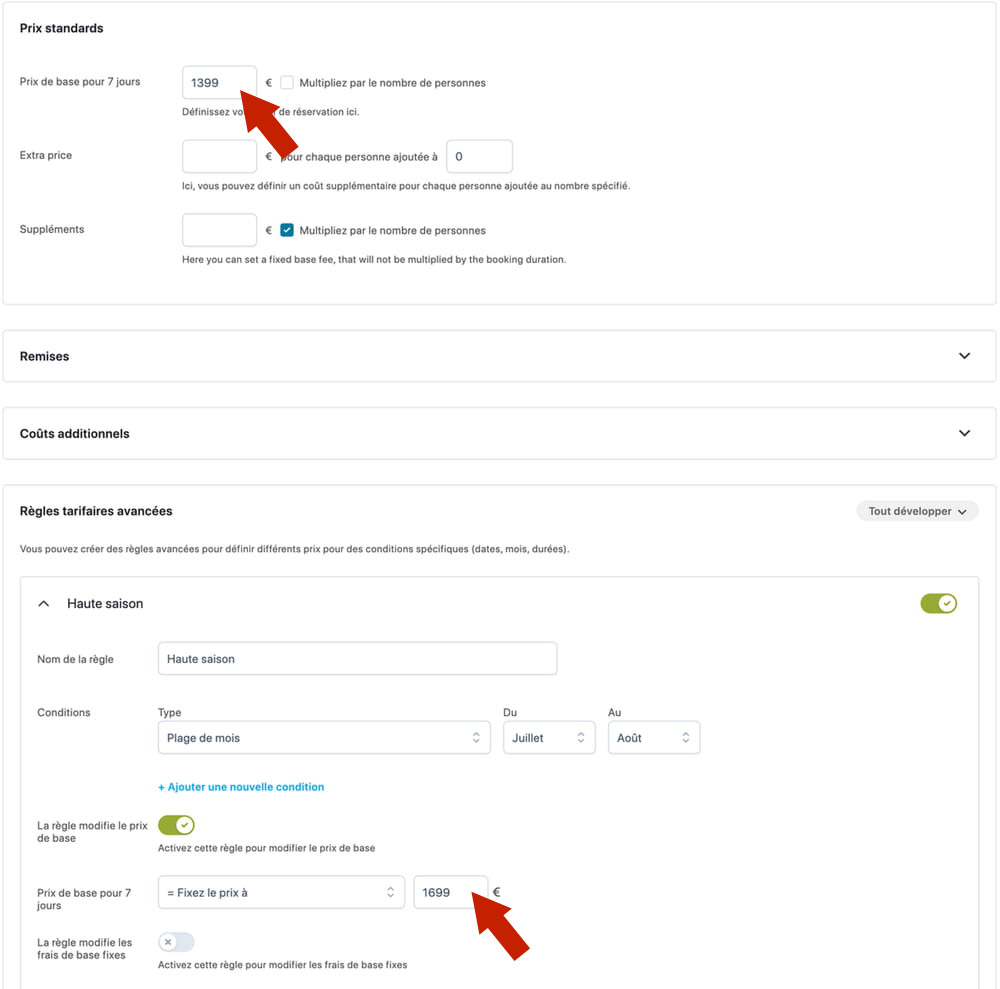
Cliquez sur l’onglet Tarifs.
Prix de base et variations par saisons
Dans Prix de base, indiquez le tarif le plus bas proposé pour ce produit (basse saison). C’est le tarif qui s’affichera sur la fiche « À partir de ».
Dans les Règles tarifaires avancées Haute saison et Moyennes saisons, modifiez le prix de base.
Tarifs saisonniers d’une option
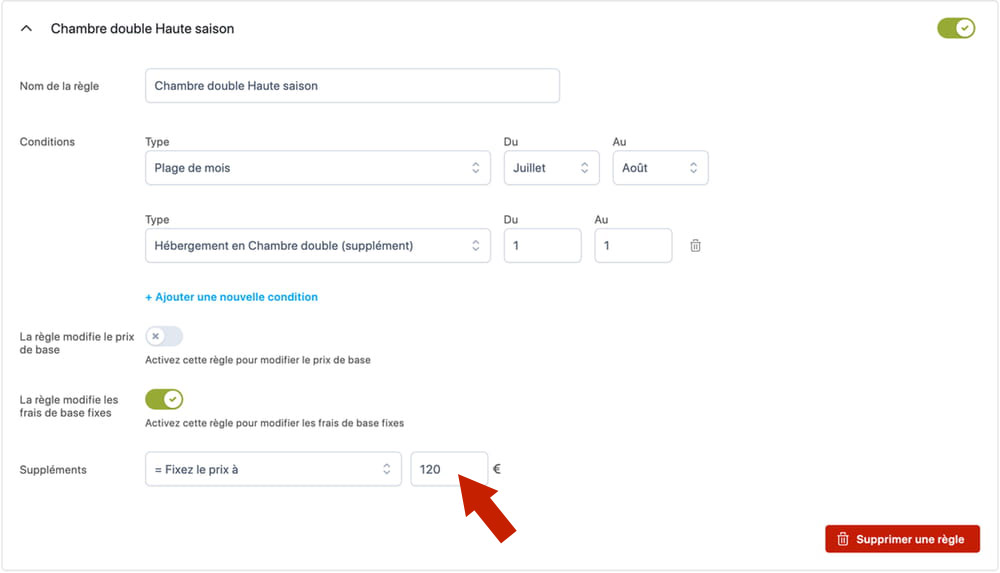
Ouvrez la règle de prix correspondant à l’option (par exemple Chambre double Haute saison).
Modifier les frais de base.