Valider une demande de réservation
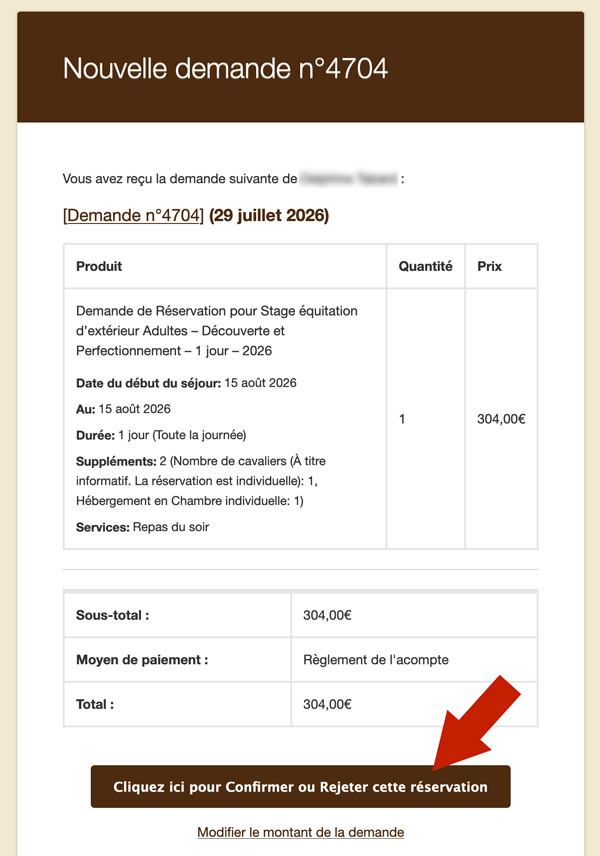
Pour valider une demande de réservation, dans l’e-mail que vous avez reçu, cliquez sur le bouton marron « Cliquez ici pour confirmer ou rejeter cette réservation« .
Vous serez redirigé vers l’interface d’administration du site, directement sur la fiche de la réservation.
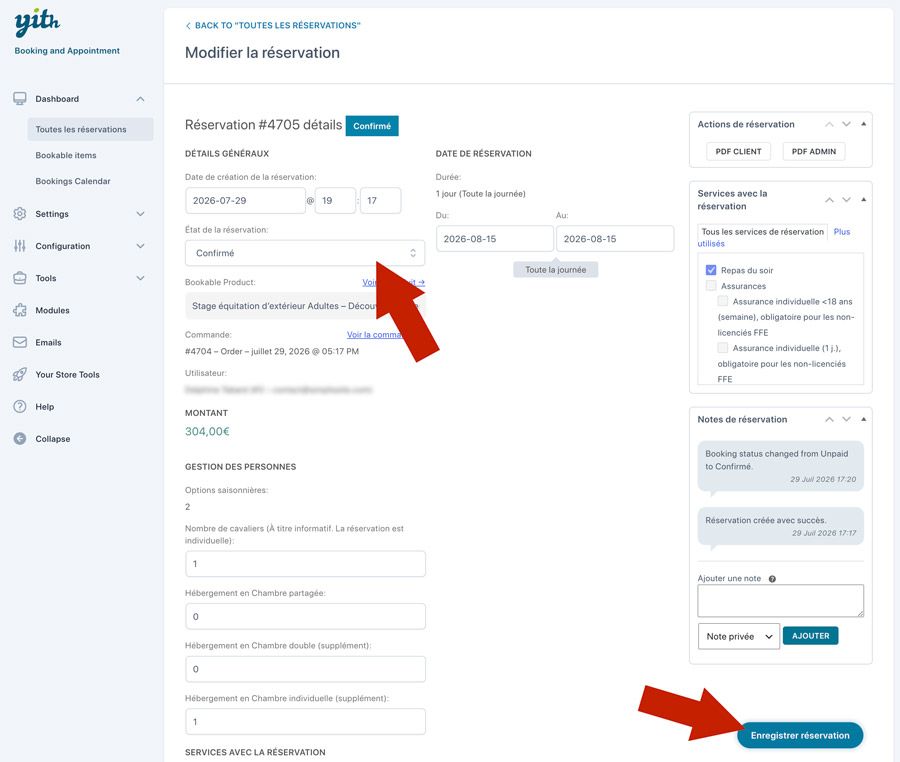
Dans le menu déroulant État de la réservation, choisissez Confirmé pour confirmer la réservation, ou Refusé pour refuser la réservation, puis enregistrez la réservation.
Un e-mail est envoyé automatiquement au client pur lui indiquer le statut de sa réservation. Si celle-ci est confirmée, le montant de l’acompte lui est précisé, ainsi que l’IBAN pour le paiement par virement.
Modifier une demande de réservation
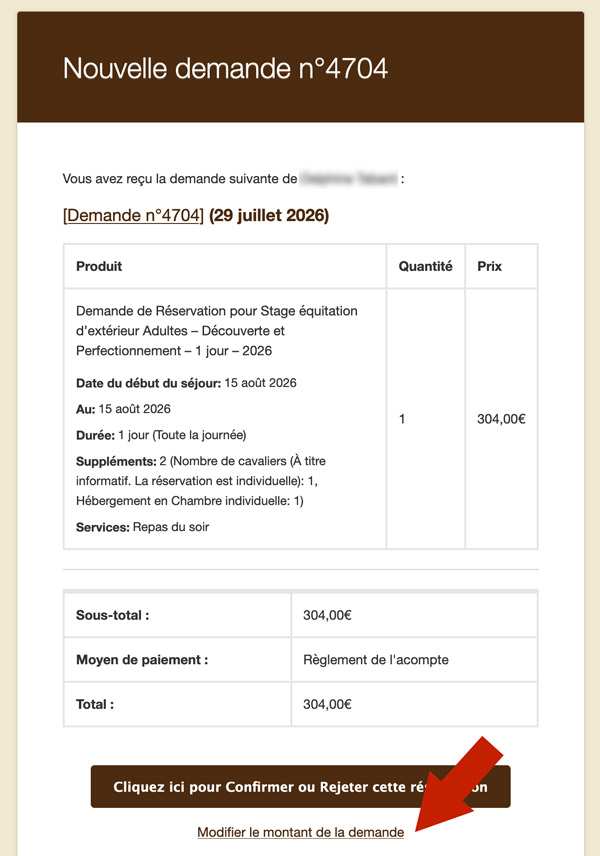
Pour modifier une demande de réservation, dans l’e-mail que vous avez reçu, cliquez sur le lien « Modifier le montant de la demande« .
Vous serez redirigé vers l’interface d’administration du site, directement sur la fiche de la commande.
Dans le cadre Article :
- Vous pouvez modifier le montant du produit en cliquant sur le crayon à droite.
- Vous pouvez ajouter des frais en cliquant sur le bouton Ajouter produit(s).
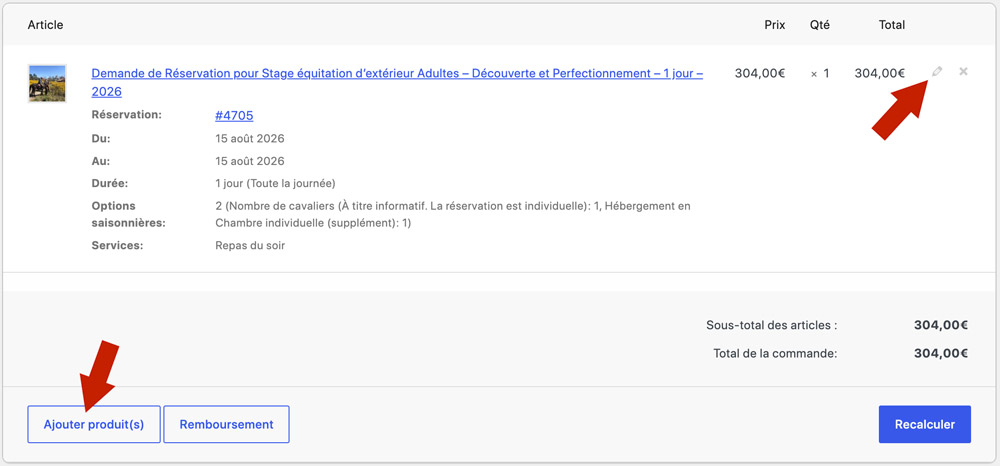
En cliquant sur Ajouter produit(s), vous aurez accès à :
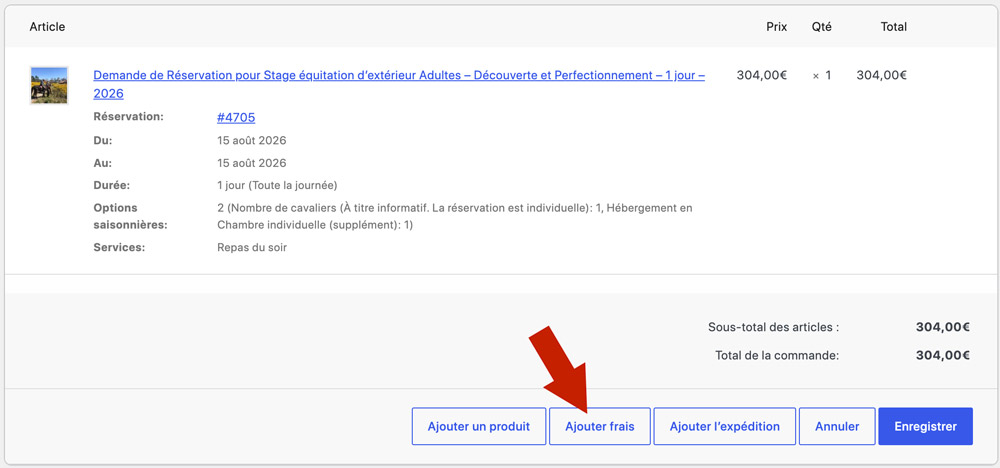
- Ajouter un produit (pas utilisé dans votre cas)
- Ajouter frais : pour ajouter un montant fixe ou un pourcentage à appliquer en ajout ou en réduction.
- Ajouter l’expédition (pas utilisé dans votre cas)
Puis cliquez sur Enregistrer.
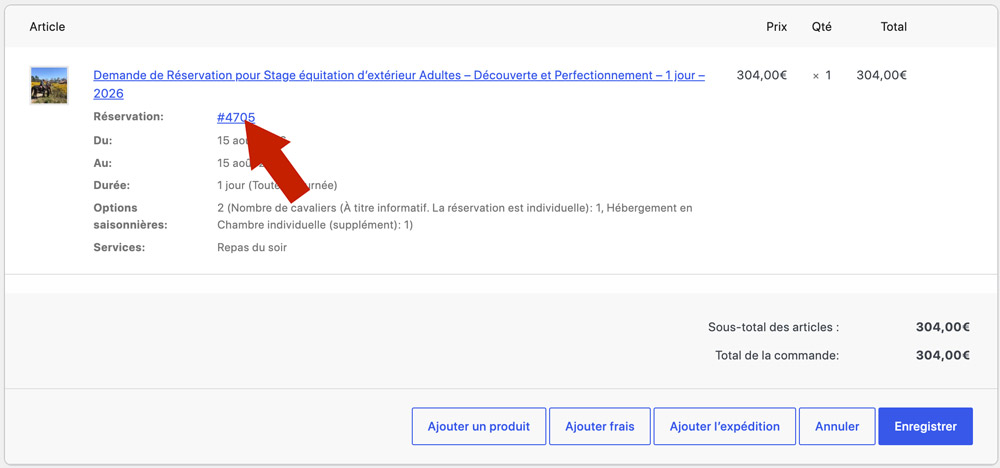
N’OUBLIEZ PAS DE CONFIRMER LA RÉSERVATION : Une fois votre commande prête, cliquez sur le numéro de réservation pour retourner sur la réservation correspondante et la confirmer.
Après avoir reçu le paiement de l’acompte
Passez la commande en état En cours. Pour cela, allez dans le menu Commandes > Commandes.
Si la colonne Actions est affichée, cliquez sur les 3 points (…). Cela basculera la commande en état En cours et enverra l’e-mail au client comme quoi vous avez bien reçu son acompte.
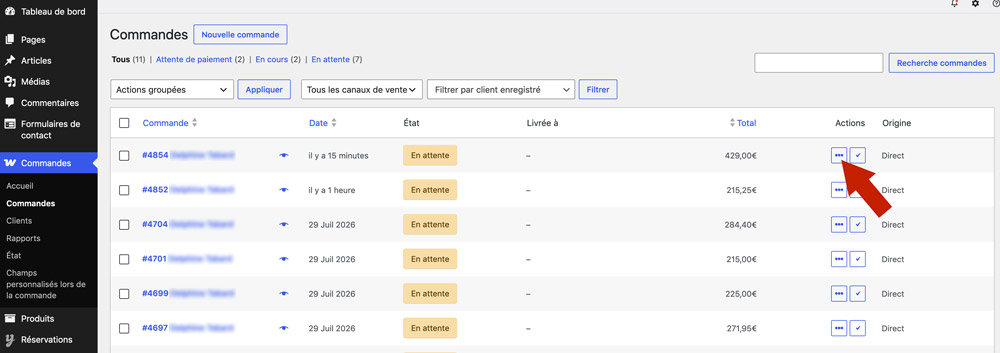
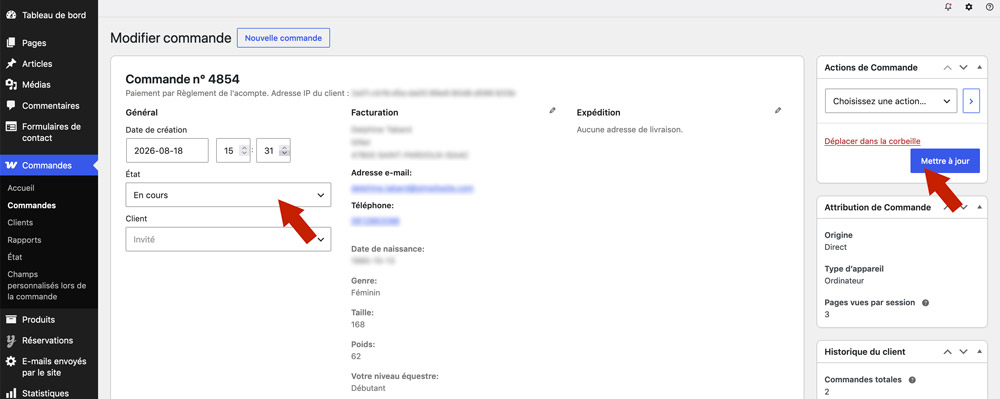
Si cette colonne n’est pas affichée, vous pouvez aussi cliquer sur le numéro de la commande, puis dans le menu État, sélectionnez En cours puis cliquez Mettre à jour.
Cela enverra l’e-mail au client comme quoi vous avez bien reçu son acompte.