
Allez dans le menu Marketking > Vendeurs et cliquez sur « Ajouter nouveau » en haut à droite du tableau.
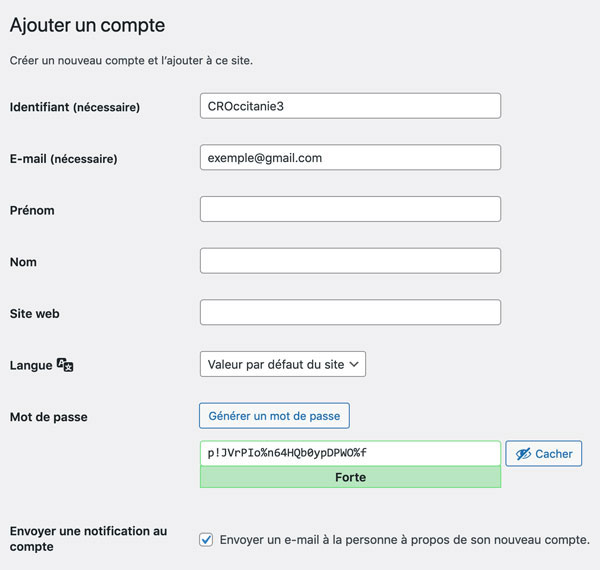
Partie haute de l’écran : le compte
Renseignez :
- un identifiant (sans accent ni caractères spéciaux), par exemple « CROccitanie2 »,
- l’e-mail de l’association
- un mot de passe.
- cochez « Envoyer une notification au compte » si vous souhaitez que l’association reçoive ces identifiants par e-mail.
- Rôle : définissez Association
Partie basse de l’écran : la boutique
Renseignez :
- Groupe de vendeurs : Vendeurs
- le logo de l’association : cliquez sur « Image du vendeur »
- le nom de la boutique tel qu’il apparaîtra en titre de page
- l’url souhaitée : c’est l’adresse internet de la boutique. Elle doit être en minuscules sans accent tout attaché, par exemple « croccitanie3 », ce qui fera une adresse comme ceci https://www.touten1.club/croccitanie3/
- le Courriel
Paramètres du vendeur : laissez les cases décochées
Catégories : ajoutez les catégories dans lesquelles vous souhaitez ranger l’association
Paramètres avancés : cochez « Activer l’URL du site de base »
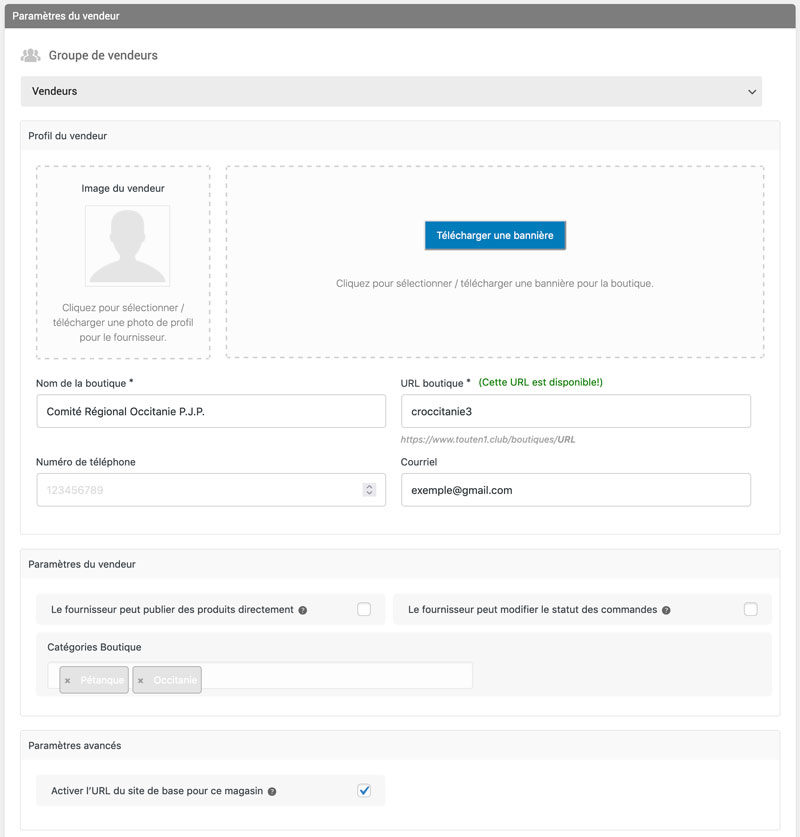
Puis cliquez tout en bas sur le bouton bleu « Ajouter un compte ».


